Computer verbinden
Interface mit dem vorgesehenen USB- oder Thunderbolt-Kabel direkt beziehungsweise entsprechend der Herstellerfreigabe an den Rechner anschließen.

USB-Kabel anschließen, Mikrofon einstecken und aufnehmen? Im Prinzip ja – doch Mikrofon-, Line- und Instrumentensignale benötigen unterschiedliche Eingänge. Auch 48-V-Phantomspeisung, Studiomonitore, Kopfhörer, MIDI und die Einstellungen in der DAW sollten stimmen. Dieser Ratgeber führt dich Schritt für Schritt durch ein vollständiges Recording-Setup.
Bei einem einfachen Homestudio folgt fast jedes Setup derselben Reihenfolge. Beginne mit niedrigen Lautstärken und kontrolliere anschließend jeden Signalweg einzeln.
Interface mit dem vorgesehenen USB- oder Thunderbolt-Kabel direkt beziehungsweise entsprechend der Herstellerfreigabe an den Rechner anschließen.
Falls erforderlich, aktuellen Treiber, Control-Software und Firmware des Interface-Herstellers installieren.
Mikrofon an Mic, Gitarre an Instrument/Hi-Z und Synthesizer oder Modeler an passende Line-Eingänge anschließen.
Studiomonitore mit den Main- beziehungsweise Monitor-Ausgängen verbinden und den Kopfhörer am dafür vorgesehenen Ausgang anschließen.
Nur aktivieren, wenn das angeschlossene Mikrofon oder Zubehör diese Versorgung tatsächlich benötigt.
Das Interface im Betriebssystem und anschließend in der verwendeten Recording-Software als Ein- und Ausgabegerät auswählen.
Die lauteste Passage spielen oder singen und ausreichend Sicherheitsreserve bis zur digitalen Übersteuerung lassen.
Erst nachdem alle Verbindungen stehen, Kopfhörer und Monitore langsam auf eine angenehme Arbeitslautstärke bringen.
Entscheidend ist nicht nur die Form des Steckers. Prüfe, welches Übertragungsprotokoll dein Interface tatsächlich verwendet.
Viele aktuelle USB-Audiointerfaces besitzen eine USB-C-Buchse. Das bedeutet jedoch nicht automatisch, dass sie Thunderbolt verwenden. Ein USB-C-Anschluss kann verschiedene USB-Protokolle übertragen. Ein Thunderbolt-Interface benötigt dagegen einen entsprechend kompatiblen Computeranschluss.
Verwende möglichst das vom Hersteller vorgesehene Kabel beziehungsweise ein Kabel, das die benötigte Daten- und gegebenenfalls Stromversorgung unterstützt. Bei busgespeisten Interfaces erhält das Gerät seine Energie über den Computer. Größere Modelle benötigen häufig zusätzlich ein Netzteil.
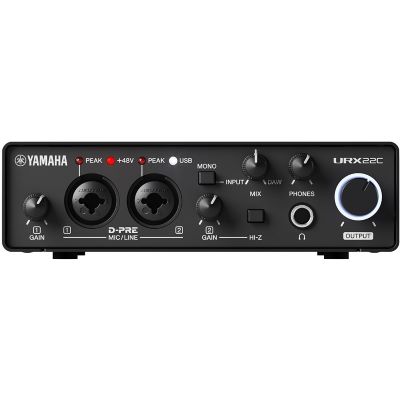
Eine Kombibuchse kann mehrere Signalarten aufnehmen. Trotzdem muss am Interface der passende Betriebsmodus für die angeschlossene Quelle gewählt werden.
Studiomikrofone werden normalerweise über XLR mit einem Mikrofonvorverstärker verbunden. Der Gain-Regler hebt das vergleichsweise schwache Mikrofonsignal auf einen geeigneten Arbeitspegel.
Eine passive E-Gitarre oder ein passiver Bass benötigt einen dafür vorgesehenen hochohmigen Instrumenteneingang. Bei Kombibuchsen wird dieser häufig über INST oder Hi-Z aktiviert.
Keyboards, Synthesizer, Modeler, Mixer und viele Effektgeräte liefern Line-Pegel und gehören an Line-Eingänge. Ein Stereo-Gerät benötigt meist zwei Kanäle: links und rechts.
Mic-, Instrumenten- und Line-Signale unterscheiden sich bei Pegel und elektrischen Eigenschaften. Eine Gitarre an einem ungeeigneten Line-Eingang kann beispielsweise zu schwach oder klanglich unpassend wirken. Umgekehrt kann ein kräftiges Line-Signal einen empfindlicher eingestellten Mikrofonweg schnell übersteuern.
Sie vereint einen XLR- und einen Klinkenanschluss an derselben Position. Dadurch entstehen aber nicht zwei unabhängige Kanäle. Es bleibt ein Eingang, dessen Betriebsart je nach Interface automatisch erkannt oder manuell gewählt wird.
Mikrofon → Mic, passive Gitarre → Hi-Z, Synthesizer oder Modeler → Line.
Verbinde dein Studiomikrofon über ein passendes XLR-Kabel mit einem Mikrofoneingang des Interfaces. Drehe den Gain-Regler zunächst zurück.
Benötigt das verwendete Kondensatormikrofon 48-V-Phantomspeisung, aktiviere diese erst nach dem Anschluss. Anschließend den Gain langsam erhöhen und währenddessen mit realistischer Lautstärke singen, sprechen oder spielen.
Schalte vor dem Abziehen eines phantomgespeisten Mikrofons 48 V wieder aus, reduziere den Gain und gib der Spannung kurz Zeit zum Abfallen. Damit vermeidest du unnötige Schaltgeräusche im Signalweg.

Passive Instrumente werden mit einem normalen Instrumentenkabel an einen Hi-Z-fähigen Eingang angeschlossen.
Gitarre mit 6,3-mm-Monoklinke verbinden, Instrumentenmodus einschalten und anschließend das Gain so einstellen, dass auch kräftige Anschläge genügend Headroom besitzen.
Die zunächst trockene DI-Spur wird in der DAW mit virtuellen Verstärkern, Lautsprechersimulationen und Effekten bearbeitet. So kannst du besonders leise über Kopfhörer aufnehmen.
Besitzt ein Modeler einen Line-Ausgang, gehört dieser normalerweise an einen passenden Line-Eingang. Bei Stereo-Ausgabe werden zwei Kanäle benötigt.
Ein einzelner Mono-Ausgang benötigt einen Line-Eingang. Verwende den Ausgang, den der Gerätehersteller für Mono-Betrieb vorsieht, und passe den Eingangsmodus des Interfaces entsprechend an.
Ein Stereo-Synthesizer verwendet zwei Ausgänge – Left und Right – und belegt entsprechend zwei Line-Eingänge. In der DAW kannst du dafür eine Stereo-Spur oder zwei gekoppelte Mono-Spuren verwenden.
Die Wiedergabe sollte im Recording-Setup ebenfalls über das Audiointerface laufen. So bleiben Aufnahme und Monitoring in einem gemeinsamen Audiosystem.
Main Out beziehungsweise Monitor Out L führt zum Eingang des linken aktiven Studiomonitors.
Main Out beziehungsweise Monitor Out R wird mit dem rechten Lautsprecher verbunden. Verwende nach Möglichkeit passende symmetrische Kabel, wenn beide Geräte dies unterstützen.
Der Studiokopfhörer gehört an den Kopfhörerausgang. Dessen Pegel lässt sich bei vielen Interfaces unabhängig von den Monitorlautsprechern regeln.
Bei einem Interface mit MIDI gilt: MIDI Out des Keyboards oder Synthesizers führt zu MIDI In des Interfaces. Soll die DAW das Hardware-Instrument wiederum steuern, verbindest du MIDI Out des Interfaces mit MIDI In des Instruments.
MIDI transportiert dabei keinen eigentlichen Klang. Der Audioausgang des Synthesizers muss zusätzlich mit den Line-Eingängen des Audiointerfaces verbunden werden.
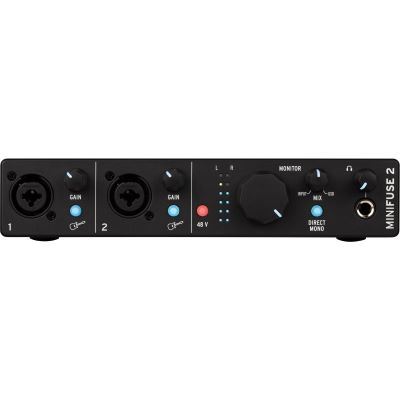
Erst nach der Verkabelung wird der gewünschte Eingang einer Aufnahmespur zugeordnet.
In den Audioeinstellungen der DAW das Interface als Eingabe- und Ausgabegerät wählen.
Interface, Projekt und gegebenenfalls digitale Zusatzgeräte sollten mit kompatiblen Einstellungen arbeiten.
Die Spur muss genau den Eingang verwenden, an dem Mikrofon oder Instrument tatsächlich angeschlossen ist.
Aufnahmebereitschaft aktivieren, lauteste Passage spielen und ausreichend Abstand zur Übersteuerung lassen.
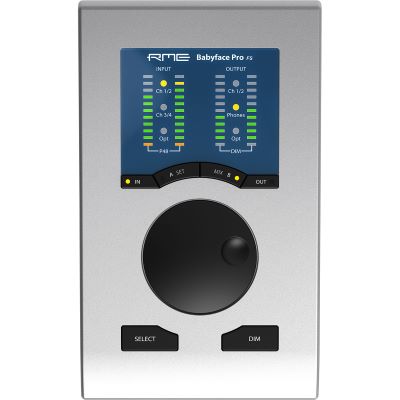
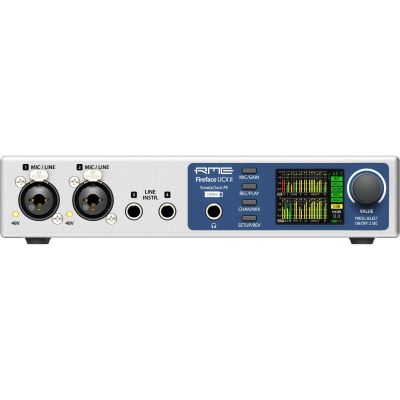
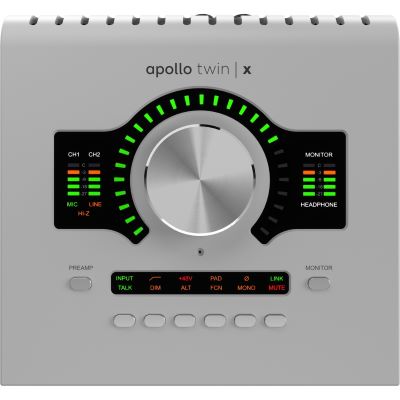
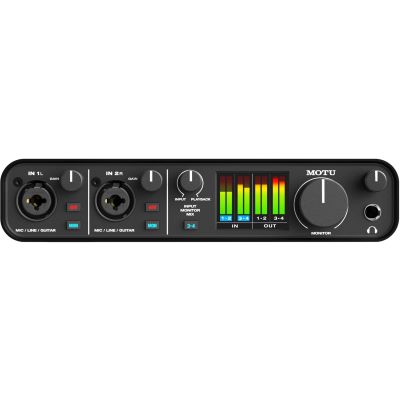
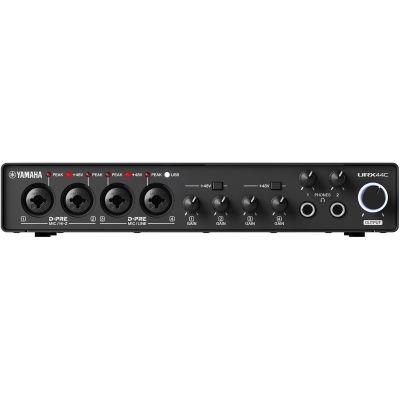
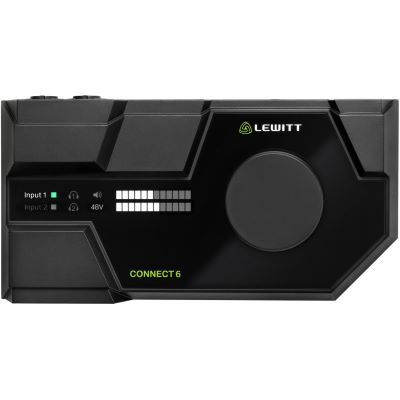
Die Auswahl zeigt kompakte Einsteigergeräte, flexible Desktop-Interfaces und größere Systeme mit zusätzlichen Line-, MIDI- oder Digitalanschlüssen.
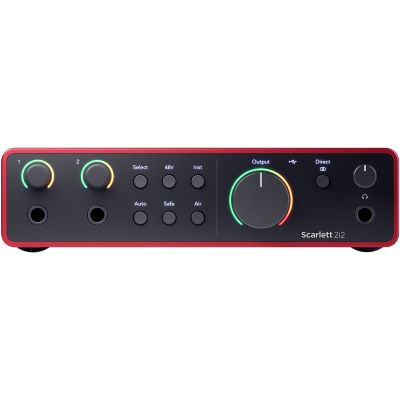
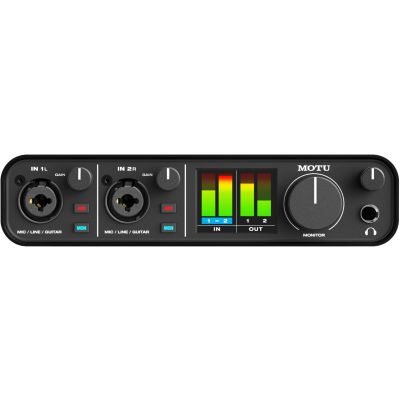
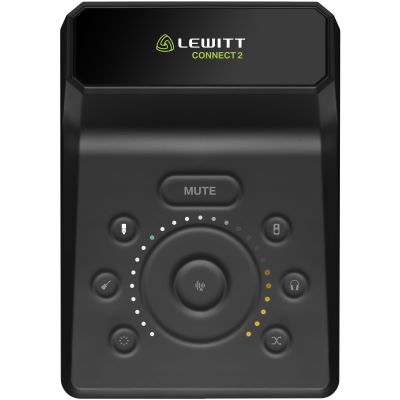
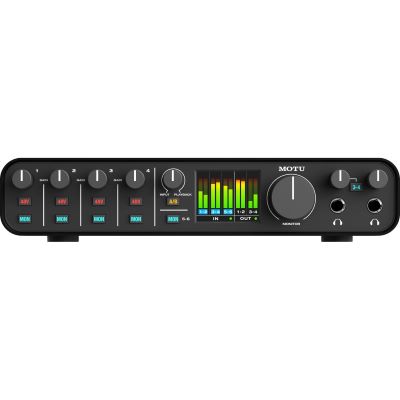
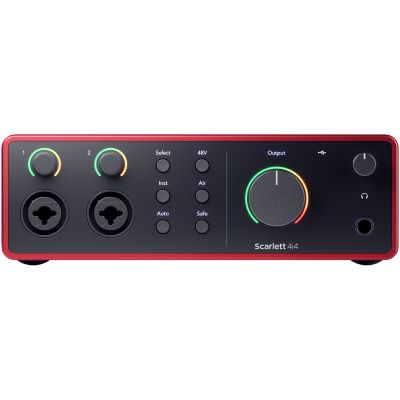
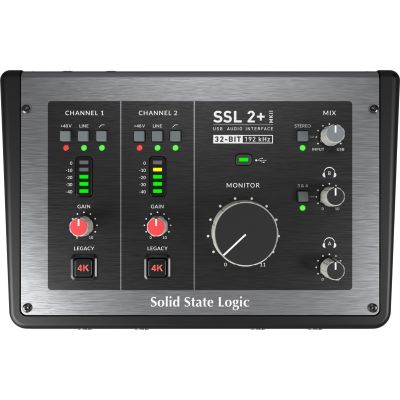
Bei einer passiven E-Gitarre den Instrumenten- beziehungsweise Hi-Z-Modus des entsprechenden Eingangs verwenden.
Prüfe, ob das konkrete Mikrofon Phantomspeisung benötigt und ob diese am richtigen Mikrofoneingang aktiviert wurde.
MIDI überträgt keinen Synthesizerklang. Die Audioausgänge müssen zusätzlich mit den Line-Eingängen verbunden werden.
Input 2 am Interface funktioniert nur dann auf der Spur, wenn dort ebenfalls Hardware-Eingang 2 ausgewählt wurde.
Wenn die DAW Pegel zeigt, aber nichts zu hören ist, Kopfhörer-, Monitor- und Lautsprecherpegel kontrollieren.
Lautsprecherausgänge von Gitarrenverstärkern oder Endstufen gehören niemals direkt an normale Mic-, Line- oder Instrumenteneingänge eines Interfaces.
Für Studiomikrofone und andere symmetrische XLR-Verbindungen.
Für Line-Geräte, Studiomonitore und weitere passende Signalwege.
Für E-Gitarre und E-Bass direkt zum Hi-Z-Eingang.
Für klassische MIDI-DIN-Verbindungen zwischen Interface und Hardware.
Verbinde zuerst Interface und Computer, installiere gegebenenfalls Treiber und schließe anschließend Mikrofone, Instrumente, Line-Geräte sowie Abhöre an. Beginne mit niedrigen Ausgangspegeln und kontrolliere danach jeden Signalweg.
Ein Studiomikrofon wird normalerweise per XLR mit einem Mikrofoneingang beziehungsweise Mic-Preamp verbunden. Benötigt das Mikrofon Phantomspeisung, kann diese anschließend am Interface aktiviert werden.
Nur wenn das angeschlossene Mikrofon oder Zubehör diese Versorgung benötigt. Prüfe die Herstellerangaben, reduziere vor dem Schalten Gain und Monitorpegel und deaktiviere 48 V vor dem Abziehen des Mikrofons.
Passive E-Gitarren und Bässe gehören an einen dafür vorgesehenen Instrumenten- beziehungsweise Hi-Z-Eingang. Bei Kombibuchsen muss der Instrumentenmodus gegebenenfalls manuell aktiviert werden.
Der linke Main- beziehungsweise Monitor-Ausgang führt zum linken aktiven Studiomonitor, der rechte Ausgang zum rechten Monitor. Verwende die zu beiden Geräten passenden Kabel und beginne mit heruntergeregelter Lautstärke.
Häufig werden Direct Monitoring am Interface und Software-Monitoring in der DAW gleichzeitig verwendet. Entscheide je nach Workflow, welchen Monitorweg du für die Aufnahme hören möchtest.
MIDI überträgt Steuerdaten und keinen Audioklang. Zusätzlich zur MIDI-Verbindung müssen die Audioausgänge des Synthesizers mit Line-Eingängen des Interfaces verbunden werden.
Entscheidend sind die vom Interface und Computer unterstützten Protokolle, nicht nur die mechanische Steckerform. USB-C kann USB oder Thunderbolt tragen, beide Begriffe sind jedoch nicht identisch.
Das hängt von Interface, Betriebssystem und Hersteller ab. Besonders unter Windows werden häufig herstellereigene Treiber verwendet. Prüfe vor der Einrichtung die aktuelle Herstellerfreigabe für dein Betriebssystem.
Spiele oder singe die lauteste erwartete Passage und erhöhe den Gain nur so weit, dass ein kräftiges Signal entsteht, ohne die Eingangsstufe oder den digitalen Aufnahmeweg zu übersteuern. Ausreichender Headroom schützt vor Clipping.
Ein Audiointerface wird zunächst über die vorgesehene USB- oder Thunderbolt-Verbindung mit dem Computer verbunden. Anschließend werden die Audioquellen entsprechend ihrem Signaltyp angeschlossen: Studiomikrofone an Mikrofoneingänge, passive E-Gitarren und Bässe an Hi-Z-Instrumenteneingänge und Synthesizer, Modeler oder andere Geräte mit Line-Pegel an Line-Eingänge.
Kondensatormikrofone benötigen je nach Modell 48-V-Phantomspeisung. Diese sollte nur verwendet werden, wenn das angeschlossene Gerät sie benötigt. Aktive Studiomonitore werden mit den linken und rechten Monitor- beziehungsweise Main-Ausgängen verbunden, Kopfhörer mit dem eigenen Kopfhörerausgang. MIDI-Geräte benötigen zusätzlich zu MIDI eine Audioverbindung, wenn ihr Klang aufgenommen werden soll.
In der DAW wählst du anschließend das Audiointerface als Ein- und Ausgabegerät, ordnest der Spur den korrekten Hardware-Eingang zu und stellst das Gain anhand der lautesten Passage ein. Wer diese Reihenfolge einhält und Mic-, Line- und Instrumentensignale korrekt unterscheidet, erhält ein übersichtliches und zuverlässig funktionierendes Recording-Setup.
Im Musikhaus-Korn-Ratgeber findest du weitere Hilfen zu Audiointerfaces, Mikrofonen, Gitarren-Recording, Studiomonitoren, Kopfhörern, MIDI, Instrumenten und kompletter Recording-Technik.